





- 中国铁道出版社
- 9787113329952
- 1-1
- 62270604-2
- 2026-04
- 工学
- 电子信息类
- 电子与信息大类
- 计算机类
- 计算机类
- 高职
作者简介
内容简介
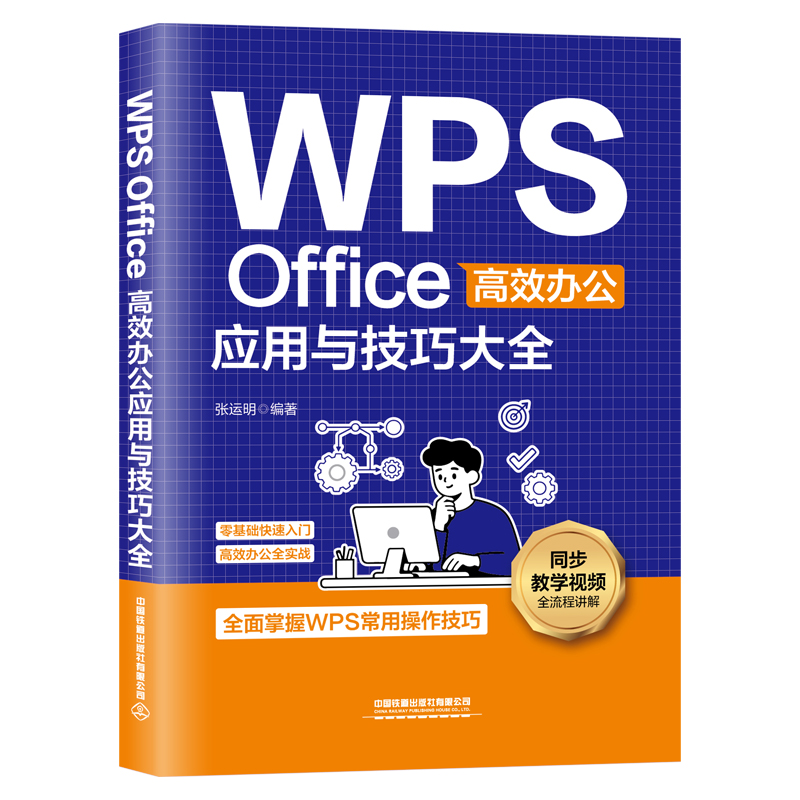
本书以“一册在手,技巧全有”为目标,紧跟WPS新技术发展动态,以案例的形式详细介绍了软件与文件、输入与编辑、文本格式与样式、编排文档、应用表格、组件协作与调用、文档审阅与保护、云文档与布局打印、WPS AI等内容,脉络分明、内容丰富、案例经典、图文并茂,具有很强的操作性和实用性,可以很好地指导读者“学会”“用好”软件,快速提升职场核心竞争力。
目录
第1章 软件和文件的基本操作 1
1.1 安装、卸载与修复WPS Office 1
1.1.1 如何恰当安装WPS Office 1
1.1.2 如何正确卸载WPS Office 2
1.1.3 WPS Office出现问题时怎么办 2
1.1.4 启动或退出程序的方式 3
1.2 设置界面、环境、组件与模式 3
1.2.1 如何设置WPS Office的外观 3
1.2.2 可以弃用U盘实现网上办公吗 4
1.2.3 如何兼容MS Office文件格式 5
1.2.4 如何恢复WPS为默认办公软件 6
1.2.5 如何切换WPS Office运行模式 6
1.3 WPS文字操作界面 7
1.3.1 标题栏的文档可以调整位置吗 8
1.3.2 功能区需要关注哪些方面 8
1.3.3 工作区有哪些随取便用的命令 9
1.3.4 状态栏仅仅显示文档状态吗 10
1.3.5 别有洞天的键盘操作方式 10
1.4 设置功能区及其命令 10
1.4.1 如何设置快速访问工具栏位置 10
1.4.2 如何添加或移除快速访问按钮 11
1.4.3 如何新建或删除选项卡或组 12
1.4.4 如何添加或删除功能区命令 13
1.5 WPS文档的基本操作 14
1.5.1 新建文档有哪四种方法 14
1.5.2 保存文档有哪些方法和技巧 14
1.5.3 打开文档有哪四种方法 17
1.5.4 关闭文档有哪四种方法 17
1.5.5 打开的文档可以重命名吗 18
1.5.6 操作失误时如何撤销及恢复 19
1.5.7 如何设置文档自动备份时间 19
1.5.8 如何查看文档的创作信息 20
1.6 查看文档内容 20
1.6.1 如何调节文档显示比例 20
1.6.2 如何控制功能区隐藏/显示 21
1.6.3 如何切换文档到全屏视图 22
1.6.4 如何查看同一文档前后内容 22
1.6.5 如何并排比较两份不同文档 24
1.6.6 如何转换五类页面视图 24
1.6.7 如何把独立窗口还原回去 26
1.6.8 如何有效管理工作区窗口 26
边练边想 27
问题解析 27
第2章 输入与编辑文档内容 28
2.1 输入文档内容 28
2.1.1 如何输入文本和标点符号 28
2.1.2 快速插入当前系统日期 29
2.1.3 轻松插入中文大写金额 29
2.1.4 一键快速输入重复性内容 29
2.1.5 快速插入条目式图文签名 30
2.1.6 插入特殊符号并不难 30
2.1.7 正确插入和编写复杂公式 32
2.1.8 巧用查字典功能输入生僻字 34
2.1.9 插入可打钩符号制作电子多选题 34
2.1.10 使用JS控件制作电子选择题 35
2.1.11 制作下拉列表规范填写选项 36
2.1.12 巧妙获取不能复制的网页文字 38
2.1.13 设置取消英文首字母自动大写 39
2.2 编辑文档内容 39
2.2.1 鼠标键盘均可定位光标 39
2.2.2 选择文本技巧大揭秘 39
2.2.3 复制与移动文本要熟练 41
2.2.4 无格式粘贴文本方法多多 42
2.2.5 “剪贴板”功能大有潜力 43
2.2.6 将文字内容粘贴为图片 43
2.2.7 合并多篇文档来统稿 44
2.3 查找替换与定位 44
2.3.1 初识查找替换定位功能 44
2.3.2 查找替换突出显示关键字 46
2.3.3 在导航窗格中直观查找 47
2.3.4 轻松替换多余的段落标记 48
2.3.5 借用替换功能简化短语输入 49
2.3.6 巧妙统计字词出现的次数 50
2.3.7 批量替换图片及其对齐方式 50
2.3.8 巧用剪贴板替换文本为图片 51
2.4 模糊查找与替换 51
2.4.1 使用通配符模糊查找和替换 51
2.4.2 逐字添加空格增大字符间距 52
2.4.3 通过替换来分离文本和数字 53
2.4.4 将字符替换为星号藏隐私 53
2.4.5 巧妙转换成对中英文括号 54
2.4.6 巧用空格对齐二三字姓名 55
2.4.7 删除括号及其内字母 55
2.4.8 巧妙转换中英文双引号 56
2.4.9 突出显示引号内的内容 56
2.4.10 更换标题序号中的顿号 57
2.4.11 突出显示“第几条”字样 57
2.4.12 依据页码目录整理要点 58
2.4.13 批量式突出显示例题号 58
2.4.14 批量实现纵排试题选项 59
2.4.15 批量实现横排试题选项 60
2.4.16 批量对齐选择题选项 60
边练边想 61
问题解析 61
第3章 设置文本格式与样式 63
3.1 设置字体格式 63
3.1.1 使用云端免费字体美化文字 63
3.1.2 设置超大字号 63
3.1.3 设置字体渐变色产生变化 64
3.1.4 设置突出显示与底纹有对比 64
3.1.5 为字符设置上下标进行标示 64
3.1.6 设置文字效果更生动 65
3.1.7 为汉字标注拼音更易读 66
3.1.8 更改字母大小写和全角/半角 66
3.1.9 设置段落首字下沉 67
3.1.10 为重点词句添加方框 67
3.1.11 为文本添加红色双下划线 68
3.1.12 批量制作填空题答案下划线 69
3.1.13 设置文档默认字体格式 69
3.2 设置段落格式 70
3.2.1 设置段落缩进的四种方法 70
3.2.2 设置段落间距和行距的三种方法 72
3.2.3 姓名对齐的两种方法 74
3.2.4 段落“分页”功能深度揭秘 75
3.2.5 让英文和数字乖乖地自动换行 77
3.2.6 让字符间距“紧”“张”有度 77
3.2.7 让字符“坐电梯”升降 78
3.2.8 设置段落边框突出重点段落 79
3.2.9 巧妙添加公文版记分隔线 80
3.2.10 制作双行文件头的两种方法 80
3.2.11 对段落排序和调整上下位置 81
3.2.12 妙用格式刷和【F4】键应用格式 82
3.3 项目符号与编号 82
3.3.1 为递进内容添加编号 82
3.3.2 重新开始自动编号 83
3.3.3 为编号添加前缀文字 83
3.3.4 自定义课文段落编号 84
3.3.5 依据“级别”设置多级编号 84
3.3.6 使用降级法设置多级编号 85
3.3.7 为多章内容设置多级编号 86
3.3.8 如何取消自动编号 88
3.3.9 为并列内容添加项目符号 89
3.3.10 利用系统符号自定义项目符号 89
3.3.11 辨析项目符号和编号的参数 90
3.3.12 清除项目符号和编号里的制表符 92
3.3.13 制作手写纸的空白下划线 93
3.3.14 制作带点号和页码的纸质目录 94
3.4 使用样式和主题 95
3.4.1 应用样式快速规范文档 95
3.4.2 修改样式为自定义样式 95
3.4.3 创建新样式为“模板” 96
3.4.4 应用主题样式美化文档 97
3.4.5 应用颜色字体效果 98
3.4.6 使用智能格式整理工具 98
3.4.7 显示/隐藏编辑符号 99
3.4.8 快速清除文档所有格式 99
边练边想 100
问题解析 100
第4章 编排长文档及复杂文档 101
4.1 文档导航与目录 101
4.1.1 显示文档章节导航窗格 101
4.1.2 轻松管理导航窗口目录 102
4.1.3 制作长文档目录一窥全文 102
4.1.4 设置目录级别并提取目录 103
4.1.5 制作超过三级的自定义目录 104
4.1.6 巧妙在文档正文前插入目录 105
4.1.7 手动更新文档目录 105
4.2 设置页眉页脚页码 106
4.2.1 激活并添加页眉页脚 106
4.2.2 在页眉页脚插入日期和图片 107
4.2.3 添加/删除页眉页脚横线 107
4.2.4 在页眉处显示章节信息 109
4.2.5 为各节显示不同章节信息 109
4.2.6 为奇偶页设置不同的页眉页脚 110
4.2.7 插入页码及设置页码 110
4.2.8 设置首页不显示页码 111
4.2.9 为分栏页面设置两个页码 111
4.2.10 为各节设置不同样式的页码 112
4.2.11 设置有本节总页码的页码 113
4.2.12 设置包含章节编号的页码 114
4.3 设置分节分页分栏及封面 117
4.3.1 插入分节符划分版面 117
4.3.2 插入分页符强制分页 118
4.3.3 插入分栏符以纵分页面 119
4.3.4 插入封面页提升文档档次 119
4.3.5 插入空白页另作他用 120
4.4 书签题注脚注尾注及引用 120
4.4.1 插入书签定位内容 120
4.4.2 插入自动化的题注编号 121
4.4.3 让题注链接章节编号 121
4.4.4 添加题注目录以方便查看 124
4.4.5 交叉引用图注并更新域 124
4.4.6 交叉引用书签以指明页码 125
4.4.7 交叉引用编号实现自动化 126
4.4.8 插入超链接轻松实现跳转 127
4.4.9 在当页插入脚注以补充信息 128
4.4.10 在节末插入尾注制作参考文献 129
4.4.11 标记索引项以方便检索查阅 129
边练边想 131
问题解析 131
第5章 编排图文并茂的文档 133
5.1 图片编辑技巧 133
5.1.1 插入各类来源的图片 133
5.1.2 插入屏幕或界面截屏图片 134
5.1.3 插入在线免费图标 134
5.1.4 插入二维码以充实文档 135
5.1.5 裁剪图片的三种方式 135
5.1.6 调整图片亮度和对比度 137
5.1.7 抠除图片背景为透明色 137
5.1.8 按需要更改图片颜色 138
5.1.9 将图片还原至最初状态 138
5.1.10 设置所插入图片的环绕方式 139
5.1.11 改变行距让图片显示完整 139
5.1.12 让文字与图片垂直居中对齐 140
5.1.13 批量处理图片的多种方式 140
5.2 形状编排技巧 141
5.2.1 绘制基本几何图形和“正形” 141
5.2.2 如何多次绘制同一形状 141
5.2.3 如何更改几何形状 141
5.2.4 如何编辑几何形状 142
5.2.5 设置线条的箭头样式 142
5.2.6 如何在形状中添加文本 143
5.3 智能图形编辑技巧 143
5.3.1 如何创建智能图形 143
5.3.2 增减智能图形的项目 143
5.3.3 调整智能图形项目的位置 144
5.3.4 更改智能图形的布局 144
5.3.5 更改智能图形的颜色 145
5.4 图表编排技巧 145
5.4.1 插入预设或在线图表 145
5.4.2 编辑图表数据源 146
5.4.3 更改图表类型 146
5.4.4 添加或删除图表元素 146
5.4.5 快速布局图表样式 147
5.4.6 更改图表颜色和样式 147
5.5 文本框艺术字编排技巧 148
5.5.1 插入普通和在线文本框 148
5.5.2 插入普通和在线艺术字 149
5.5.3 设置转换等特殊效果 150
5.5.4 调整文本与边框线的距离 150
5.5.5 更改文本框的文本方向 151
5.5.6 为多个文本框创建链接 151
5.6 图形对象通用编辑技巧 152
5.6.1 调整图形对象大小的四种方法 152
5.6.2 设置图形对象填充和轮廓效果 153
5.6.3 设置图形对象及文本的样式 154
5.6.4 设置图形对象及文本的效果 154
5.6.5 快速旋转图形对象的方向 155
5.6.6 辨析图形对象的文字环绕方式 156
5.6.7 设置图形对象的环绕方式 157
5.6.8 固定图形对象在文档中的位置 158
5.6.9 更改非嵌入型图形对象的叠放顺序 159
5.6.10 快速选择多个非嵌入式图形对象 159
5.6.11 快速对齐多个非嵌入式图形对象 160
5.6.12 快速组合多个非嵌入型对象为一体 161
5.6.13 快速复制图形对象的效果 161
边练边想 162
问题解析 162
第6章 在文稿中应用表格 163
6.1 表格制作技巧 163
6.1.1 插入表格的四种方法 163
6.1.2 文本与表格的相互转换 164
6.1.3 制作斜线表头的两种方法 165
6.1.4 快速选择表格的四种方法 165
6.1.5 设置表格本身的对齐方式 167
6.1.6 设置表格内容的对齐方式 167
6.1.7 设置表格的环绕方式 168
6.1.8 增减表格行列或单元格 168
6.1.9 调整表格行高列宽的六种方法 170
6.1.10 设置表格单元格边距大小 172
6.1.11 设置表格边框和底纹样式 173
6.1.12 设置文字方向制作对折座位牌 174
6.1.13 拆分与合并表格或单元格 176
6.1.14 设置表格缩进的两种方法 178
6.2 表格内容编排技巧 179
6.2.1 为表格设置重复标题行(表头) 179
6.2.2 在表格中快速填写相同内容 180
6.2.3 为表格内容添加自动编号 180
6.2.4 在表格中对内容进行排序 181
6.2.5 在表格中对数据进行计算 182
6.2.6 设置表格内容跨页显示 185
6.2.7 改变行距让图片完整显示 186
6.2.8 设置防止图片撑大单元格 186
6.2.9 巧妙设置表格为相册效果 187
6.2.10 巧妙使用表格编排版面 187
边练边想 188
问题解析 188
第7章 组件协作与调用 189
7.1 流程图编辑技巧 189
7.1.1 如何插入在线流程图 189
7.1.2 如何手动绘制流程图 190
7.1.3 如何设置流程图连线 193
7.1.4 如何排列流程图形状 193
7.1.5 如何更改流程图形状 195
7.1.6 如何更改流程图风格 195
7.1.7 如何设置页面背景和网格 196
7.2 思维导图编辑技巧 196
7.2.1 创建自定义思维导图 196
7.2.2 在大纲视图中创建脑图 197
7.2.3 设置脑图整体结构 198
7.2.4 调整脑图节点布局 199
7.2.5 设置脑图风格和节点样式 200
7.2.6 设置脑图画布背景 201
7.2.7 分级查看脑图内容 201
7.2.8 设置脑图主题间距 201
7.2.9 为脑图节点插入图片 202
7.2.10 为脑图节点添加图标 202
7.2.11 为脑图节点插入概要 203
7.2.12 为脑图节点插入连线 203
7.2.13 为脑图节点插入备注 204
7.2.14 为脑图节点添加标签 204
7.2.15 为脑图节点添加任务 205
7.2.16 为脑图节点添加超链接 205
7.2.17 为脑图节点添加外框 205
7.3 组件协作与调用 206
7.3.1 快速将文字稿转换为演示稿 206
7.3.2 快速将演示稿转换为文字稿 207
7.3.3 文字表格转换为WPS表格 208
7.3.4 互转WPS表格一列或多列内容 208
7.3.5 在WPS文字中调用WPS表格 210
7.3.6 批量制作获奖证书等文档 210
7.3.7 批量制作“填空式”信封 213
7.3.8 批量制作有照片的证件 216
7.3.9 批量制作双面对折座位牌 219
7.3.10 每页制作两张欠费通知书 220
边练边想 222
问题解析 222
第8章 文档审阅与保护 224
8.1 文档审阅技巧 224
8.1.1 使用“拼写检查”功能 224
8.1.2 使用“文档校对”智能功能 225
8.1.3 设置清除文本下的红色波浪线 226
8.1.4 使用朗读功能检查文档和计时 226
8.1.5 为文档添加批注便于参考和查看 226
8.1.6 答复、标识、查看与删除批注 227
8.1.7 进入修订模式修订文档 228
8.1.8 接受与拒绝修订的三种方法 229
8.1.9 设置批注和修订的显示 230
8.1.10 设置批注和修订的用户名 230
8.1.11 用好画笔功能勾画文档 231
8.1.12 用好审阅功能查看批改痕迹 231
8.1.13 比较两个文档并标记差异 232
8.1.14 文稿定稿流程和相关事项 233
8.1.15 查看文档页数字数的两种方法 236
8.2 文档保护技巧 236
8.2.1 对文档加密/解密的三种方法 236
8.2.2 设置限制使用所选定的样式 238
8.2.3 设置文档的四种保护方式 239
8.2.4 不设置密码也可设置文档权限 240
8.2.5 实名认证文档生成文件DNA 240
8.2.6 将文档转换为PDF格式 241
8.2.7 将文档输出为原样图片 241
8.2.8 清除历史文档使用记录 242
8.3 文档备份与恢复 243
8.3.1 修复有乱码或打不开的文档 243
8.3.2 恢复误删和格式化的文件 244
8.3.3 查看文件历史版本的三种方法 245
边练边想 246
问题解析 246
第9章 云文档与布局打印 247
9.1 云文档及账号操作 247
9.1.1 登录WPS Office账号 247
9.1.2 将文件保存为云文档 247
9.1.3 启用“文档云同步”功能 248
9.1.4 设置桌面或文件夹云同步 249
9.1.5 对微信、QQ文件进行云备份 250
9.1.6 将常用或重要文件单列起来 250
9.1.7 搜索不便查找的云文档 250
9.1.8 在云文档中新建/导入 251
9.1.9 云文档的复制、移动、输出等 252
9.1.10 云文档的排序与筛选 253
9.1.11 云文档被误删了应该怎么办 253
9.1.12 创建与管理共享文件夹 254
9.1.13 轻松分享文件给好友 255
9.1.14 随时查看文档保存位置 256
9.1.15 个人版升级为企业版 257
9.2 文档页面布局 257
9.2.1 设置纸张大小、方向和边距 257
9.2.2 设置页面边框的特殊效果 259
9.2.3 设置显示正文边框和版芯 260
9.2.4 设置或删除文档页面背景 260
9.2.5 设置或清除文档段落底纹 260
9.2.6 添加预设水印及删除水印 261
9.2.7 自定义文字或图片水印样式 261
9.2.8 为不同节设置不同的水印 262
9.2.9 为奇偶页设置不同的水印 263
9.2.10 设置别具一格的稿纸方式 265
9.2.11 显示课文行数便于教学交流 265
9.2.12 设置网格线指定行数和字数 266
9.2.13 设置绘图网格线辅助对齐图形 267
9.2.14 如何删除公文附件的横向页面 268
9.3 文档打印设置 269
9.3.1 选择打印机并设置属性 269
9.3.2 灵活设置文档打印范围 270
9.3.3 设置打印份数和打印顺序 271
9.3.4 确定和设置自动双面打印 271
9.3.5 设置手动双面打印 272
9.3.6 逆序打印偶数页适应纸叠顺序 273
9.3.7 设置多页并打和纸张缩放 273
9.3.8 设置打印可对折的书籍折页 274
9.3.9 设置打印背景色和图像 275
9.3.10 设置打印或显示隐藏文字 275
9.3.11 避免文档版式变形 276
9.3.12 完整打印图片文件 276
边练边想 277
问题解析 277
第10章 WPS AI解锁办公新姿势 278
10.1 WPS灵犀实战攻略大揭秘 278
10.1.1 如何在客户端进入灵犀界面 278
10.1.2 WPS灵犀带来了什么 279
10.1.3 如何快速进行常规创作 280
10.1.4 如何撰写合规的政务文书 282
10.1.5 如何一键生成美观的PPT 283
10.1.6 如何搜索各式问题答案 284
10.1.7 如何概括文档主要内容 284
10.1.8 如何从网页中提取摘要 285
10.1.9 如何生成文档所需图像 285
10.1.10 如何管理灵犀话题 286
10.2 AI助力文字写作和编辑排版 286
10.2.1 伴写助我文思如泉涌 287
10.2.2 帮我写各类体裁的文档 287
10.2.3 用好“续重扩缩”四大助力 289
10.2.4 更改文章的写作风格 289
10.2.5 使用润色功能锦上添花 290
10.2.6 如何转编号强化结构 291
10.2.7 如何将文本生成表格 292
10.2.8 如何针对文档答疑解惑 293
10.2.9 如何对文档进行全文总结 294
10.2.10 如何将文档提炼为脑图 295
10.2.11 如何按需进行AI排版 296
10.2.12 如何使用文档生成PPT 297
10.2.13 如何对文档进行一图速览 298
10.2.14 如何使用法律助手 298
10.2.15 如何管理历史会话 299
边练边想 300
问题解析 300第1章 软件和文件的基本操作 1
1.1 安装、卸载与修复WPS Office 1
1.1.1 如何恰当安装WPS Office 1
1.1.2 如何正确卸载WPS Office 2
1.1.3 WPS Office出现问题时怎么办 2
1.1.4 启动或退出程序的方式 3
1.2 设置界面、环境、组件与模式 3
1.2.1 如何设置WPS Office的外观 3
1.2.2 可以弃用U盘实现网上办公吗 4
1.2.3 如何兼容MS Office文件格式 5
1.2.4 如何恢复WPS为默认办公软件 6
1.2.5 如何切换WPS Office运行模式 6
1.3 WPS文字操作界面 7
1.3.1 标题栏的文档可以调整位置吗 8
1.3.2 功能区需要关注哪些方面 8
1.3.3 工作区有哪些随取便用的命令 9
1.3.4 状态栏仅仅显示文档状态吗 10
1.3.5 别有洞天的键盘操作方式 10
1.4 设置功能区及其命令 10
1.4.1 如何设置快速访问工具栏位置 10
1.4.2 如何添加或移除快速访问按钮 11
1.4.3 如何新建或删除选项卡或组 12
1.4.4 如何添加或删除功能区命令 13
1.5 WPS文档的基本操作 14
1.5.1 新建文档有哪四种方法 14
1.5.2 保存文档有哪些方法和技巧 14
1.5.3 打开文档有哪四种方法 17
1.5.4 关闭文档有哪四种方法 17
1.5.5 打开的文档可以重命名吗 18
1.5.6 操作失误时如何撤销及恢复 19
1.5.7 如何设置文档自动备份时间 19
1.5.8 如何查看文档的创作信息 20
1.6 查看文档内容 20
1.6.1 如何调节文档显示比例 20
1.6.2 如何控制功能区隐藏/显示 21
1.6.3 如何切换文档到全屏视图 22
1.6.4 如何查看同一文档前后内容 22
1.6.5 如何并排比较两份不同文档 24
1.6.6 如何转换五类页面视图 24
1.6.7 如何把独立窗口还原回去 26
1.6.8 如何有效管理工作区窗口 26
边练边想 27
问题解析 27
第2章 输入与编辑文档内容 28
2.1 输入文档内容 28
2.1.1 如何输入文本和标点符号 28
2.1.2 快速插入当前系统日期 29
2.1.3 轻松插入中文大写金额 29
2.1.4 一键快速输入重复性内容 29
2.1.5 快速插入条目式图文签名 30
2.1.6 插入特殊符号并不难 30
2.1.7 正确插入和编写复杂公式 32
2.1.8 巧用查字典功能输入生僻字 34
2.1.9 插入可打钩符号制作电子多选题 34
2.1.10 使用JS控件制作电子选择题 35
2.1.11 制作下拉列表规范填写选项 36
2.1.12 巧妙获取不能复制的网页文字 38
2.1.13 设置取消英文首字母自动大写 39
2.2 编辑文档内容 39
2.2.1 鼠标键盘均可定位光标 39
2.2.2 选择文本技巧大揭秘 39
2.2.3 复制与移动文本要熟练 41
2.2.4 无格式粘贴文本方法多多 42
2.2.5 “剪贴板”功能大有潜力 43
2.2.6 将文字内容粘贴为图片 43
2.2.7 合并多篇文档来统稿 44
2.3 查找替换与定位 44
2.3.1 初识查找替换定位功能 44
2.3.2 查找替换突出显示关键字 46
2.3.3 在导航窗格中直观查找 47
2.3.4 轻松替换多余的段落标记 48
2.3.5 借用替换功能简化短语输入 49
2.3.6 巧妙统计字词出现的次数 50
2.3.7 批量替换图片及其对齐方式 50
2.3.8 巧用剪贴板替换文本为图片 51
2.4 模糊查找与替换 51
2.4.1 使用通配符模糊查找和替换 51
2.4.2 逐字添加空格增大字符间距 52
2.4.3 通过替换来分离文本和数字 53
2.4.4 将字符替换为星号藏隐私 53
2.4.5 巧妙转换成对中英文括号 54
2.4.6 巧用空格对齐二三字姓名 55
2.4.7 删除括号及其内字母 55
2.4.8 巧妙转换中英文双引号 56
2.4.9 突出显示引号内的内容 56
2.4.10 更换标题序号中的顿号 57
2.4.11 突出显示“第几条”字样 57
2.4.12 依据页码目录整理要点 58
2.4.13 批量式突出显示例题号 58
2.4.14 批量实现纵排试题选项 59
2.4.15 批量实现横排试题选项 60
2.4.16 批量对齐选择题选项 60
边练边想 61
问题解析 61
第3章 设置文本格式与样式 63
3.1 设置字体格式 63
3.1.1 使用云端免费字体美化文字 63
3.1.2 设置超大字号 63
3.1.3 设置字体渐变色产生变化 64
3.1.4 设置突出显示与底纹有对比 64
3.1.5 为字符设置上下标进行标示 64
3.1.6 设置文字效果更生动 65
3.1.7 为汉字标注拼音更易读 66
3.1.8 更改字母大小写和全角/半角 66
3.1.9 设置段落首字下沉 67
3.1.10 为重点词句添加方框 67
3.1.11 为文本添加红色双下划线 68
3.1.12 批量制作填空题答案下划线 69
3.1.13 设置文档默认字体格式 69
3.2 设置段落格式 70
3.2.1 设置段落缩进的四种方法 70
3.2.2 设置段落间距和行距的三种方法 72
3.2.3 姓名对齐的两种方法 74
3.2.4 段落“分页”功能深度揭秘 75
3.2.5 让英文和数字乖乖地自动换行 77
3.2.6 让字符间距“紧”“张”有度 77
3.2.7 让字符“坐电梯”升降 78
3.2.8 设置段落边框突出重点段落 79
3.2.9 巧妙添加公文版记分隔线 80
3.2.10 制作双行文件头的两种方法 80
3.2.11 对段落排序和调整上下位置 81
3.2.12 妙用格式刷和【F4】键应用格式 82
3.3 项目符号与编号 82
3.3.1 为递进内容添加编号 82
3.3.2 重新开始自动编号 83
3.3.3 为编号添加前缀文字 83
3.3.4 自定义课文段落编号 84
3.3.5 依据“级别”设置多级编号 84
3.3.6 使用降级法设置多级编号 85
3.3.7 为多章内容设置多级编号 86
3.3.8 如何取消自动编号 88
3.3.9 为并列内容添加项目符号 89
3.3.10 利用系统符号自定义项目符号 89
3.3.11 辨析项目符号和编号的参数 90
3.3.12 清除项目符号和编号里的制表符 92
3.3.13 制作手写纸的空白下划线 93
3.3.14 制作带点号和页码的纸质目录 94
3.4 使用样式和主题 95
3.4.1 应用样式快速规范文档 95
3.4.2 修改样式为自定义样式 95
3.4.3 创建新样式为“模板” 96
3.4.4 应用主题样式美化文档 97
3.4.5 应用颜色字体效果 98
3.4.6 使用智能格式整理工具 98
3.4.7 显示/隐藏编辑符号 99
3.4.8 快速清除文档所有格式 99
边练边想 100
问题解析 100
第4章 编排长文档及复杂文档 101
4.1 文档导航与目录 101
4.1.1 显示文档章节导航窗格 101
4.1.2 轻松管理导航窗口目录 102
4.1.3 制作长文档目录一窥全文 102
4.1.4 设置目录级别并提取目录 103
4.1.5 制作超过三级的自定义目录 104
4.1.6 巧妙在文档正文前插入目录 105
4.1.7 手动更新文档目录 105
4.2 设置页眉页脚页码 106
4.2.1 激活并添加页眉页脚 106
4.2.2 在页眉页脚插入日期和图片 107
4.2.3 添加/删除页眉页脚横线 107
4.2.4 在页眉处显示章节信息 109
4.2.5 为各节显示不同章节信息 109
4.2.6 为奇偶页设置不同的页眉页脚 110
4.2.7 插入页码及设置页码 110
4.2.8 设置首页不显示页码 111
4.2.9 为分栏页面设置两个页码 111
4.2.10 为各节设置不同样式的页码 112
4.2.11 设置有本节总页码的页码 113
4.2.12 设置包含章节编号的页码 114
4.3 设置分节分页分栏及封面 117
4.3.1 插入分节符划分版面 117
4.3.2 插入分页符强制分页 118
4.3.3 插入分栏符以纵分页面 119
4.3.4 插入封面页提升文档档次 119
4.3.5 插入空白页另作他用 120
4.4 书签题注脚注尾注及引用 120
4.4.1 插入书签定位内容 120
4.4.2 插入自动化的题注编号 121
4.4.3 让题注链接章节编号 121
4.4.4 添加题注目录以方便查看 124
4.4.5 交叉引用图注并更新域 124
4.4.6 交叉引用书签以指明页码 125
4.4.7 交叉引用编号实现自动化 126
4.4.8 插入超链接轻松实现跳转 127
4.4.9 在当页插入脚注以补充信息 128
4.4.10 在节末插入尾注制作参考文献 129
4.4.11 标记索引项以方便检索查阅 129
边练边想 131
问题解析 131
第5章 编排图文并茂的文档 133
5.1 图片编辑技巧 133
5.1.1 插入各类来源的图片 133
5.1.2 插入屏幕或界面截屏图片 134
5.1.3 插入在线免费图标 134
5.1.4 插入二维码以充实文档 135
5.1.5 裁剪图片的三种方式 135
5.1.6 调整图片亮度和对比度 137
5.1.7 抠除图片背景为透明色 137
5.1.8 按需要更改图片颜色 138
5.1.9 将图片还原至最初状态 138
5.1.10 设置所插入图片的环绕方式 139
5.1.11 改变行距让图片显示完整 139
5.1.12 让文字与图片垂直居中对齐 140
5.1.13 批量处理图片的多种方式 140
5.2 形状编排技巧 141
5.2.1 绘制基本几何图形和“正形” 141
5.2.2 如何多次绘制同一形状 141
5.2.3 如何更改几何形状 141
5.2.4 如何编辑几何形状 142
5.2.5 设置线条的箭头样式 142
5.2.6 如何在形状中添加文本 143
5.3 智能图形编辑技巧 143
5.3.1 如何创建智能图形 143
5.3.2 增减智能图形的项目 143
5.3.3 调整智能图形项目的位置 144
5.3.4 更改智能图形的布局 144
5.3.5 更改智能图形的颜色 145
5.4 图表编排技巧 145
5.4.1 插入预设或在线图表 145
5.4.2 编辑图表数据源 146
5.4.3 更改图表类型 146
5.4.4 添加或删除图表元素 146
5.4.5 快速布局图表样式 147
5.4.6 更改图表颜色和样式 147
5.5 文本框艺术字编排技巧 148
5.5.1 插入普通和在线文本框 148
5.5.2 插入普通和在线艺术字 149
5.5.3 设置转换等特殊效果 150
5.5.4 调整文本与边框线的距离 150
5.5.5 更改文本框的文本方向 151
5.5.6 为多个文本框创建链接 151
5.6 图形对象通用编辑技巧 152
5.6.1 调整图形对象大小的四种方法 152
5.6.2 设置图形对象填充和轮廓效果 153
5.6.3 设置图形对象及文本的样式 154
5.6.4 设置图形对象及文本的效果 154
5.6.5 快速旋转图形对象的方向 155
5.6.6 辨析图形对象的文字环绕方式 156
5.6.7 设置图形对象的环绕方式 157
5.6.8 固定图形对象在文档中的位置 158
5.6.9 更改非嵌入型图形对象的叠放顺序 159
5.6.10 快速选择多个非嵌入式图形对象 159
5.6.11 快速对齐多个非嵌入式图形对象 160
5.6.12 快速组合多个非嵌入型对象为一体 161
5.6.13 快速复制图形对象的效果 161
边练边想 162
问题解析 162
第6章 在文稿中应用表格 163
6.1 表格制作技巧 163
6.1.1 插入表格的四种方法 163
6.1.2 文本与表格的相互转换 164
6.1.3 制作斜线表头的两种方法 165
6.1.4 快速选择表格的四种方法 165
6.1.5 设置表格本身的对齐方式 167
6.1.6 设置表格内容的对齐方式 167
6.1.7 设置表格的环绕方式 168
6.1.8 增减表格行列或单元格 168
6.1.9 调整表格行高列宽的六种方法 170
6.1.10 设置表格单元格边距大小 172
6.1.11 设置表格边框和底纹样式 173
6.1.12 设置文字方向制作对折座位牌 174
6.1.13 拆分与合并表格或单元格 176
6.1.14 设置表格缩进的两种方法 178
6.2 表格内容编排技巧 179
6.2.1 为表格设置重复标题行(表头) 179
6.2.2 在表格中快速填写相同内容 180
6.2.3 为表格内容添加自动编号 180
6.2.4 在表格中对内容进行排序 181
6.2.5 在表格中对数据进行计算 182
6.2.6 设置表格内容跨页显示 185
6.2.7 改变行距让图片完整显示 186
6.2.8 设置防止图片撑大单元格 186
6.2.9 巧妙设置表格为相册效果 187
6.2.10 巧妙使用表格编排版面 187
边练边想 188
问题解析 188
第7章 组件协作与调用 189
7.1 流程图编辑技巧 189
7.1.1 如何插入在线流程图 189
7.1.2 如何手动绘制流程图 190
7.1.3 如何设置流程图连线 193
7.1.4 如何排列流程图形状 193
7.1.5 如何更改流程图形状 195
7.1.6 如何更改流程图风格 195
7.1.7 如何设置页面背景和网格 196
7.2 思维导图编辑技巧 196
7.2.1 创建自定义思维导图 196
7.2.2 在大纲视图中创建脑图 197
7.2.3 设置脑图整体结构 198
7.2.4 调整脑图节点布局 199
7.2.5 设置脑图风格和节点样式 200
7.2.6 设置脑图画布背景 201
7.2.7 分级查看脑图内容 201
7.2.8 设置脑图主题间距 201
7.2.9 为脑图节点插入图片 202
7.2.10 为脑图节点添加图标 202
7.2.11 为脑图节点插入概要 203
7.2.12 为脑图节点插入连线 203
7.2.13 为脑图节点插入备注 204
7.2.14 为脑图节点添加标签 204
7.2.15 为脑图节点添加任务 205
7.2.16 为脑图节点添加超链接 205
7.2.17 为脑图节点添加外框 205
7.3 组件协作与调用 206
7.3.1 快速将文字稿转换为演示稿 206
7.3.2 快速将演示稿转换为文字稿 207
7.3.3 文字表格转换为WPS表格 208
7.3.4 互转WPS表格一列或多列内容 208
7.3.5 在WPS文字中调用WPS表格 210
7.3.6 批量制作获奖证书等文档 210
7.3.7 批量制作“填空式”信封 213
7.3.8 批量制作有照片的证件 216
7.3.9 批量制作双面对折座位牌 219
7.3.10 每页制作两张欠费通知书 220
边练边想 222
问题解析 222
第8章 文档审阅与保护 224
8.1 文档审阅技巧 224
8.1.1 使用“拼写检查”功能 224
8.1.2 使用“文档校对”智能功能 225
8.1.3 设置清除文本下的红色波浪线 226
8.1.4 使用朗读功能检查文档和计时 226
8.1.5 为文档添加批注便于参考和查看 226
8.1.6 答复、标识、查看与删除批注 227
8.1.7 进入修订模式修订文档 228
8.1.8 接受与拒绝修订的三种方法 229
8.1.9 设置批注和修订的显示 230
8.1.10 设置批注和修订的用户名 230
8.1.11 用好画笔功能勾画文档 231
8.1.12 用好审阅功能查看批改痕迹 231
8.1.13 比较两个文档并标记差异 232
8.1.14 文稿定稿流程和相关事项 233
8.1.15 查看文档页数字数的两种方法 236
8.2 文档保护技巧 236
8.2.1 对文档加密/解密的三种方法 236
8.2.2 设置限制使用所选定的样式 238
8.2.3 设置文档的四种保护方式 239
8.2.4 不设置密码也可设置文档权限 240
8.2.5 实名认证文档生成文件DNA 240
8.2.6 将文档转换为PDF格式 241
8.2.7 将文档输出为原样图片 241
8.2.8 清除历史文档使用记录 242
8.3 文档备份与恢复 243
8.3.1 修复有乱码或打不开的文档 243
8.3.2 恢复误删和格式化的文件 244
8.3.3 查看文件历史版本的三种方法 245
边练边想 246
问题解析 246
第9章 云文档与布局打印 247
9.1 云文档及账号操作 247
9.1.1 登录WPS Office账号 247
9.1.2 将文件保存为云文档 247
9.1.3 启用“文档云同步”功能 248
9.1.4 设置桌面或文件夹云同步 249
9.1.5 对微信、QQ文件进行云备份 250
9.1.6 将常用或重要文件单列起来 250
9.1.7 搜索不便查找的云文档 250
9.1.8 在云文档中新建/导入 251
9.1.9 云文档的复制、移动、输出等 252
9.1.10 云文档的排序与筛选 253
9.1.11 云文档被误删了应该怎么办 253
9.1.12 创建与管理共享文件夹 254
9.1.13 轻松分享文件给好友 255
9.1.14 随时查看文档保存位置 256
9.1.15 个人版升级为企业版 257
9.2 文档页面布局 257
9.2.1 设置纸张大小、方向和边距 257
9.2.2 设置页面边框的特殊效果 259
9.2.3 设置显示正文边框和版芯 260
9.2.4 设置或删除文档页面背景 260
9.2.5 设置或清除文档段落底纹 260
9.2.6 添加预设水印及删除水印 261
9.2.7 自定义文字或图片水印样式 261
9.2.8 为不同节设置不同的水印 262
9.2.9 为奇偶页设置不同的水印 263
9.2.10 设置别具一格的稿纸方式 265
9.2.11 显示课文行数便于教学交流 265
9.2.12 设置网格线指定行数和字数 266
9.2.13 设置绘图网格线辅助对齐图形 267
9.2.14 如何删除公文附件的横向页面 268
9.3 文档打印设置 269
9.3.1 选择打印机并设置属性 269
9.3.2 灵活设置文档打印范围 270
9.3.3 设置打印份数和打印顺序 271
9.3.4 确定和设置自动双面打印 271
9.3.5 设置手动双面打印 272
9.3.6 逆序打印偶数页适应纸叠顺序 273
9.3.7 设置多页并打和纸张缩放 273
9.3.8 设置打印可对折的书籍折页 274
9.3.9 设置打印背景色和图像 275
9.3.10 设置打印或显示隐藏文字 275
9.3.11 避免文档版式变形 276
9.3.12 完整打印图片文件 276
边练边想 277
问题解析 277
第10章 WPS AI解锁办公新姿势 278
10.1 WPS灵犀实战攻略大揭秘 278
10.1.1 如何在客户端进入灵犀界面 278
10.1.2 WPS灵犀带来了什么 279
10.1.3 如何快速进行常规创作 280
10.1.4 如何撰写合规的政务文书 282
10.1.5 如何一键生成美观的PPT 283
10.1.6 如何搜索各式问题答案 284
10.1.7 如何概括文档主要内容 284
10.1.8 如何从网页中提取摘要 285
10.1.9 如何生成文档所需图像 285
10.1.10 如何管理灵犀话题 286
10.2 AI助力文字写作和编辑排版 286
10.2.1 伴写助我文思如泉涌 287
10.2.2 帮我写各类体裁的文档 287
10.2.3 用好“续重扩缩”四大助力 289
10.2.4 更改文章的写作风格 289
10.2.5 使用润色功能锦上添花 290
10.2.6 如何转编号强化结构 291
10.2.7 如何将文本生成表格 292
10.2.8 如何针对文档答疑解惑 293
10.2.9 如何对文档进行全文总结 294
10.2.10 如何将文档提炼为脑图 295
10.2.11 如何按需进行AI排版 296
10.2.12 如何使用文档生成PPT 297
10.2.13 如何对文档进行一图速览 298
10.2.14 如何使用法律助手 298
10.2.15 如何管理历史会话 299
边练边想 300
问题解析 300
1.1 安装、卸载与修复WPS Office 1
1.1.1 如何恰当安装WPS Office 1
1.1.2 如何正确卸载WPS Office 2
1.1.3 WPS Office出现问题时怎么办 2
1.1.4 启动或退出程序的方式 3
1.2 设置界面、环境、组件与模式 3
1.2.1 如何设置WPS Office的外观 3
1.2.2 可以弃用U盘实现网上办公吗 4
1.2.3 如何兼容MS Office文件格式 5
1.2.4 如何恢复WPS为默认办公软件 6
1.2.5 如何切换WPS Office运行模式 6
1.3 WPS文字操作界面 7
1.3.1 标题栏的文档可以调整位置吗 8
1.3.2 功能区需要关注哪些方面 8
1.3.3 工作区有哪些随取便用的命令 9
1.3.4 状态栏仅仅显示文档状态吗 10
1.3.5 别有洞天的键盘操作方式 10
1.4 设置功能区及其命令 10
1.4.1 如何设置快速访问工具栏位置 10
1.4.2 如何添加或移除快速访问按钮 11
1.4.3 如何新建或删除选项卡或组 12
1.4.4 如何添加或删除功能区命令 13
1.5 WPS文档的基本操作 14
1.5.1 新建文档有哪四种方法 14
1.5.2 保存文档有哪些方法和技巧 14
1.5.3 打开文档有哪四种方法 17
1.5.4 关闭文档有哪四种方法 17
1.5.5 打开的文档可以重命名吗 18
1.5.6 操作失误时如何撤销及恢复 19
1.5.7 如何设置文档自动备份时间 19
1.5.8 如何查看文档的创作信息 20
1.6 查看文档内容 20
1.6.1 如何调节文档显示比例 20
1.6.2 如何控制功能区隐藏/显示 21
1.6.3 如何切换文档到全屏视图 22
1.6.4 如何查看同一文档前后内容 22
1.6.5 如何并排比较两份不同文档 24
1.6.6 如何转换五类页面视图 24
1.6.7 如何把独立窗口还原回去 26
1.6.8 如何有效管理工作区窗口 26
边练边想 27
问题解析 27
第2章 输入与编辑文档内容 28
2.1 输入文档内容 28
2.1.1 如何输入文本和标点符号 28
2.1.2 快速插入当前系统日期 29
2.1.3 轻松插入中文大写金额 29
2.1.4 一键快速输入重复性内容 29
2.1.5 快速插入条目式图文签名 30
2.1.6 插入特殊符号并不难 30
2.1.7 正确插入和编写复杂公式 32
2.1.8 巧用查字典功能输入生僻字 34
2.1.9 插入可打钩符号制作电子多选题 34
2.1.10 使用JS控件制作电子选择题 35
2.1.11 制作下拉列表规范填写选项 36
2.1.12 巧妙获取不能复制的网页文字 38
2.1.13 设置取消英文首字母自动大写 39
2.2 编辑文档内容 39
2.2.1 鼠标键盘均可定位光标 39
2.2.2 选择文本技巧大揭秘 39
2.2.3 复制与移动文本要熟练 41
2.2.4 无格式粘贴文本方法多多 42
2.2.5 “剪贴板”功能大有潜力 43
2.2.6 将文字内容粘贴为图片 43
2.2.7 合并多篇文档来统稿 44
2.3 查找替换与定位 44
2.3.1 初识查找替换定位功能 44
2.3.2 查找替换突出显示关键字 46
2.3.3 在导航窗格中直观查找 47
2.3.4 轻松替换多余的段落标记 48
2.3.5 借用替换功能简化短语输入 49
2.3.6 巧妙统计字词出现的次数 50
2.3.7 批量替换图片及其对齐方式 50
2.3.8 巧用剪贴板替换文本为图片 51
2.4 模糊查找与替换 51
2.4.1 使用通配符模糊查找和替换 51
2.4.2 逐字添加空格增大字符间距 52
2.4.3 通过替换来分离文本和数字 53
2.4.4 将字符替换为星号藏隐私 53
2.4.5 巧妙转换成对中英文括号 54
2.4.6 巧用空格对齐二三字姓名 55
2.4.7 删除括号及其内字母 55
2.4.8 巧妙转换中英文双引号 56
2.4.9 突出显示引号内的内容 56
2.4.10 更换标题序号中的顿号 57
2.4.11 突出显示“第几条”字样 57
2.4.12 依据页码目录整理要点 58
2.4.13 批量式突出显示例题号 58
2.4.14 批量实现纵排试题选项 59
2.4.15 批量实现横排试题选项 60
2.4.16 批量对齐选择题选项 60
边练边想 61
问题解析 61
第3章 设置文本格式与样式 63
3.1 设置字体格式 63
3.1.1 使用云端免费字体美化文字 63
3.1.2 设置超大字号 63
3.1.3 设置字体渐变色产生变化 64
3.1.4 设置突出显示与底纹有对比 64
3.1.5 为字符设置上下标进行标示 64
3.1.6 设置文字效果更生动 65
3.1.7 为汉字标注拼音更易读 66
3.1.8 更改字母大小写和全角/半角 66
3.1.9 设置段落首字下沉 67
3.1.10 为重点词句添加方框 67
3.1.11 为文本添加红色双下划线 68
3.1.12 批量制作填空题答案下划线 69
3.1.13 设置文档默认字体格式 69
3.2 设置段落格式 70
3.2.1 设置段落缩进的四种方法 70
3.2.2 设置段落间距和行距的三种方法 72
3.2.3 姓名对齐的两种方法 74
3.2.4 段落“分页”功能深度揭秘 75
3.2.5 让英文和数字乖乖地自动换行 77
3.2.6 让字符间距“紧”“张”有度 77
3.2.7 让字符“坐电梯”升降 78
3.2.8 设置段落边框突出重点段落 79
3.2.9 巧妙添加公文版记分隔线 80
3.2.10 制作双行文件头的两种方法 80
3.2.11 对段落排序和调整上下位置 81
3.2.12 妙用格式刷和【F4】键应用格式 82
3.3 项目符号与编号 82
3.3.1 为递进内容添加编号 82
3.3.2 重新开始自动编号 83
3.3.3 为编号添加前缀文字 83
3.3.4 自定义课文段落编号 84
3.3.5 依据“级别”设置多级编号 84
3.3.6 使用降级法设置多级编号 85
3.3.7 为多章内容设置多级编号 86
3.3.8 如何取消自动编号 88
3.3.9 为并列内容添加项目符号 89
3.3.10 利用系统符号自定义项目符号 89
3.3.11 辨析项目符号和编号的参数 90
3.3.12 清除项目符号和编号里的制表符 92
3.3.13 制作手写纸的空白下划线 93
3.3.14 制作带点号和页码的纸质目录 94
3.4 使用样式和主题 95
3.4.1 应用样式快速规范文档 95
3.4.2 修改样式为自定义样式 95
3.4.3 创建新样式为“模板” 96
3.4.4 应用主题样式美化文档 97
3.4.5 应用颜色字体效果 98
3.4.6 使用智能格式整理工具 98
3.4.7 显示/隐藏编辑符号 99
3.4.8 快速清除文档所有格式 99
边练边想 100
问题解析 100
第4章 编排长文档及复杂文档 101
4.1 文档导航与目录 101
4.1.1 显示文档章节导航窗格 101
4.1.2 轻松管理导航窗口目录 102
4.1.3 制作长文档目录一窥全文 102
4.1.4 设置目录级别并提取目录 103
4.1.5 制作超过三级的自定义目录 104
4.1.6 巧妙在文档正文前插入目录 105
4.1.7 手动更新文档目录 105
4.2 设置页眉页脚页码 106
4.2.1 激活并添加页眉页脚 106
4.2.2 在页眉页脚插入日期和图片 107
4.2.3 添加/删除页眉页脚横线 107
4.2.4 在页眉处显示章节信息 109
4.2.5 为各节显示不同章节信息 109
4.2.6 为奇偶页设置不同的页眉页脚 110
4.2.7 插入页码及设置页码 110
4.2.8 设置首页不显示页码 111
4.2.9 为分栏页面设置两个页码 111
4.2.10 为各节设置不同样式的页码 112
4.2.11 设置有本节总页码的页码 113
4.2.12 设置包含章节编号的页码 114
4.3 设置分节分页分栏及封面 117
4.3.1 插入分节符划分版面 117
4.3.2 插入分页符强制分页 118
4.3.3 插入分栏符以纵分页面 119
4.3.4 插入封面页提升文档档次 119
4.3.5 插入空白页另作他用 120
4.4 书签题注脚注尾注及引用 120
4.4.1 插入书签定位内容 120
4.4.2 插入自动化的题注编号 121
4.4.3 让题注链接章节编号 121
4.4.4 添加题注目录以方便查看 124
4.4.5 交叉引用图注并更新域 124
4.4.6 交叉引用书签以指明页码 125
4.4.7 交叉引用编号实现自动化 126
4.4.8 插入超链接轻松实现跳转 127
4.4.9 在当页插入脚注以补充信息 128
4.4.10 在节末插入尾注制作参考文献 129
4.4.11 标记索引项以方便检索查阅 129
边练边想 131
问题解析 131
第5章 编排图文并茂的文档 133
5.1 图片编辑技巧 133
5.1.1 插入各类来源的图片 133
5.1.2 插入屏幕或界面截屏图片 134
5.1.3 插入在线免费图标 134
5.1.4 插入二维码以充实文档 135
5.1.5 裁剪图片的三种方式 135
5.1.6 调整图片亮度和对比度 137
5.1.7 抠除图片背景为透明色 137
5.1.8 按需要更改图片颜色 138
5.1.9 将图片还原至最初状态 138
5.1.10 设置所插入图片的环绕方式 139
5.1.11 改变行距让图片显示完整 139
5.1.12 让文字与图片垂直居中对齐 140
5.1.13 批量处理图片的多种方式 140
5.2 形状编排技巧 141
5.2.1 绘制基本几何图形和“正形” 141
5.2.2 如何多次绘制同一形状 141
5.2.3 如何更改几何形状 141
5.2.4 如何编辑几何形状 142
5.2.5 设置线条的箭头样式 142
5.2.6 如何在形状中添加文本 143
5.3 智能图形编辑技巧 143
5.3.1 如何创建智能图形 143
5.3.2 增减智能图形的项目 143
5.3.3 调整智能图形项目的位置 144
5.3.4 更改智能图形的布局 144
5.3.5 更改智能图形的颜色 145
5.4 图表编排技巧 145
5.4.1 插入预设或在线图表 145
5.4.2 编辑图表数据源 146
5.4.3 更改图表类型 146
5.4.4 添加或删除图表元素 146
5.4.5 快速布局图表样式 147
5.4.6 更改图表颜色和样式 147
5.5 文本框艺术字编排技巧 148
5.5.1 插入普通和在线文本框 148
5.5.2 插入普通和在线艺术字 149
5.5.3 设置转换等特殊效果 150
5.5.4 调整文本与边框线的距离 150
5.5.5 更改文本框的文本方向 151
5.5.6 为多个文本框创建链接 151
5.6 图形对象通用编辑技巧 152
5.6.1 调整图形对象大小的四种方法 152
5.6.2 设置图形对象填充和轮廓效果 153
5.6.3 设置图形对象及文本的样式 154
5.6.4 设置图形对象及文本的效果 154
5.6.5 快速旋转图形对象的方向 155
5.6.6 辨析图形对象的文字环绕方式 156
5.6.7 设置图形对象的环绕方式 157
5.6.8 固定图形对象在文档中的位置 158
5.6.9 更改非嵌入型图形对象的叠放顺序 159
5.6.10 快速选择多个非嵌入式图形对象 159
5.6.11 快速对齐多个非嵌入式图形对象 160
5.6.12 快速组合多个非嵌入型对象为一体 161
5.6.13 快速复制图形对象的效果 161
边练边想 162
问题解析 162
第6章 在文稿中应用表格 163
6.1 表格制作技巧 163
6.1.1 插入表格的四种方法 163
6.1.2 文本与表格的相互转换 164
6.1.3 制作斜线表头的两种方法 165
6.1.4 快速选择表格的四种方法 165
6.1.5 设置表格本身的对齐方式 167
6.1.6 设置表格内容的对齐方式 167
6.1.7 设置表格的环绕方式 168
6.1.8 增减表格行列或单元格 168
6.1.9 调整表格行高列宽的六种方法 170
6.1.10 设置表格单元格边距大小 172
6.1.11 设置表格边框和底纹样式 173
6.1.12 设置文字方向制作对折座位牌 174
6.1.13 拆分与合并表格或单元格 176
6.1.14 设置表格缩进的两种方法 178
6.2 表格内容编排技巧 179
6.2.1 为表格设置重复标题行(表头) 179
6.2.2 在表格中快速填写相同内容 180
6.2.3 为表格内容添加自动编号 180
6.2.4 在表格中对内容进行排序 181
6.2.5 在表格中对数据进行计算 182
6.2.6 设置表格内容跨页显示 185
6.2.7 改变行距让图片完整显示 186
6.2.8 设置防止图片撑大单元格 186
6.2.9 巧妙设置表格为相册效果 187
6.2.10 巧妙使用表格编排版面 187
边练边想 188
问题解析 188
第7章 组件协作与调用 189
7.1 流程图编辑技巧 189
7.1.1 如何插入在线流程图 189
7.1.2 如何手动绘制流程图 190
7.1.3 如何设置流程图连线 193
7.1.4 如何排列流程图形状 193
7.1.5 如何更改流程图形状 195
7.1.6 如何更改流程图风格 195
7.1.7 如何设置页面背景和网格 196
7.2 思维导图编辑技巧 196
7.2.1 创建自定义思维导图 196
7.2.2 在大纲视图中创建脑图 197
7.2.3 设置脑图整体结构 198
7.2.4 调整脑图节点布局 199
7.2.5 设置脑图风格和节点样式 200
7.2.6 设置脑图画布背景 201
7.2.7 分级查看脑图内容 201
7.2.8 设置脑图主题间距 201
7.2.9 为脑图节点插入图片 202
7.2.10 为脑图节点添加图标 202
7.2.11 为脑图节点插入概要 203
7.2.12 为脑图节点插入连线 203
7.2.13 为脑图节点插入备注 204
7.2.14 为脑图节点添加标签 204
7.2.15 为脑图节点添加任务 205
7.2.16 为脑图节点添加超链接 205
7.2.17 为脑图节点添加外框 205
7.3 组件协作与调用 206
7.3.1 快速将文字稿转换为演示稿 206
7.3.2 快速将演示稿转换为文字稿 207
7.3.3 文字表格转换为WPS表格 208
7.3.4 互转WPS表格一列或多列内容 208
7.3.5 在WPS文字中调用WPS表格 210
7.3.6 批量制作获奖证书等文档 210
7.3.7 批量制作“填空式”信封 213
7.3.8 批量制作有照片的证件 216
7.3.9 批量制作双面对折座位牌 219
7.3.10 每页制作两张欠费通知书 220
边练边想 222
问题解析 222
第8章 文档审阅与保护 224
8.1 文档审阅技巧 224
8.1.1 使用“拼写检查”功能 224
8.1.2 使用“文档校对”智能功能 225
8.1.3 设置清除文本下的红色波浪线 226
8.1.4 使用朗读功能检查文档和计时 226
8.1.5 为文档添加批注便于参考和查看 226
8.1.6 答复、标识、查看与删除批注 227
8.1.7 进入修订模式修订文档 228
8.1.8 接受与拒绝修订的三种方法 229
8.1.9 设置批注和修订的显示 230
8.1.10 设置批注和修订的用户名 230
8.1.11 用好画笔功能勾画文档 231
8.1.12 用好审阅功能查看批改痕迹 231
8.1.13 比较两个文档并标记差异 232
8.1.14 文稿定稿流程和相关事项 233
8.1.15 查看文档页数字数的两种方法 236
8.2 文档保护技巧 236
8.2.1 对文档加密/解密的三种方法 236
8.2.2 设置限制使用所选定的样式 238
8.2.3 设置文档的四种保护方式 239
8.2.4 不设置密码也可设置文档权限 240
8.2.5 实名认证文档生成文件DNA 240
8.2.6 将文档转换为PDF格式 241
8.2.7 将文档输出为原样图片 241
8.2.8 清除历史文档使用记录 242
8.3 文档备份与恢复 243
8.3.1 修复有乱码或打不开的文档 243
8.3.2 恢复误删和格式化的文件 244
8.3.3 查看文件历史版本的三种方法 245
边练边想 246
问题解析 246
第9章 云文档与布局打印 247
9.1 云文档及账号操作 247
9.1.1 登录WPS Office账号 247
9.1.2 将文件保存为云文档 247
9.1.3 启用“文档云同步”功能 248
9.1.4 设置桌面或文件夹云同步 249
9.1.5 对微信、QQ文件进行云备份 250
9.1.6 将常用或重要文件单列起来 250
9.1.7 搜索不便查找的云文档 250
9.1.8 在云文档中新建/导入 251
9.1.9 云文档的复制、移动、输出等 252
9.1.10 云文档的排序与筛选 253
9.1.11 云文档被误删了应该怎么办 253
9.1.12 创建与管理共享文件夹 254
9.1.13 轻松分享文件给好友 255
9.1.14 随时查看文档保存位置 256
9.1.15 个人版升级为企业版 257
9.2 文档页面布局 257
9.2.1 设置纸张大小、方向和边距 257
9.2.2 设置页面边框的特殊效果 259
9.2.3 设置显示正文边框和版芯 260
9.2.4 设置或删除文档页面背景 260
9.2.5 设置或清除文档段落底纹 260
9.2.6 添加预设水印及删除水印 261
9.2.7 自定义文字或图片水印样式 261
9.2.8 为不同节设置不同的水印 262
9.2.9 为奇偶页设置不同的水印 263
9.2.10 设置别具一格的稿纸方式 265
9.2.11 显示课文行数便于教学交流 265
9.2.12 设置网格线指定行数和字数 266
9.2.13 设置绘图网格线辅助对齐图形 267
9.2.14 如何删除公文附件的横向页面 268
9.3 文档打印设置 269
9.3.1 选择打印机并设置属性 269
9.3.2 灵活设置文档打印范围 270
9.3.3 设置打印份数和打印顺序 271
9.3.4 确定和设置自动双面打印 271
9.3.5 设置手动双面打印 272
9.3.6 逆序打印偶数页适应纸叠顺序 273
9.3.7 设置多页并打和纸张缩放 273
9.3.8 设置打印可对折的书籍折页 274
9.3.9 设置打印背景色和图像 275
9.3.10 设置打印或显示隐藏文字 275
9.3.11 避免文档版式变形 276
9.3.12 完整打印图片文件 276
边练边想 277
问题解析 277
第10章 WPS AI解锁办公新姿势 278
10.1 WPS灵犀实战攻略大揭秘 278
10.1.1 如何在客户端进入灵犀界面 278
10.1.2 WPS灵犀带来了什么 279
10.1.3 如何快速进行常规创作 280
10.1.4 如何撰写合规的政务文书 282
10.1.5 如何一键生成美观的PPT 283
10.1.6 如何搜索各式问题答案 284
10.1.7 如何概括文档主要内容 284
10.1.8 如何从网页中提取摘要 285
10.1.9 如何生成文档所需图像 285
10.1.10 如何管理灵犀话题 286
10.2 AI助力文字写作和编辑排版 286
10.2.1 伴写助我文思如泉涌 287
10.2.2 帮我写各类体裁的文档 287
10.2.3 用好“续重扩缩”四大助力 289
10.2.4 更改文章的写作风格 289
10.2.5 使用润色功能锦上添花 290
10.2.6 如何转编号强化结构 291
10.2.7 如何将文本生成表格 292
10.2.8 如何针对文档答疑解惑 293
10.2.9 如何对文档进行全文总结 294
10.2.10 如何将文档提炼为脑图 295
10.2.11 如何按需进行AI排版 296
10.2.12 如何使用文档生成PPT 297
10.2.13 如何对文档进行一图速览 298
10.2.14 如何使用法律助手 298
10.2.15 如何管理历史会话 299
边练边想 300
问题解析 300第1章 软件和文件的基本操作 1
1.1 安装、卸载与修复WPS Office 1
1.1.1 如何恰当安装WPS Office 1
1.1.2 如何正确卸载WPS Office 2
1.1.3 WPS Office出现问题时怎么办 2
1.1.4 启动或退出程序的方式 3
1.2 设置界面、环境、组件与模式 3
1.2.1 如何设置WPS Office的外观 3
1.2.2 可以弃用U盘实现网上办公吗 4
1.2.3 如何兼容MS Office文件格式 5
1.2.4 如何恢复WPS为默认办公软件 6
1.2.5 如何切换WPS Office运行模式 6
1.3 WPS文字操作界面 7
1.3.1 标题栏的文档可以调整位置吗 8
1.3.2 功能区需要关注哪些方面 8
1.3.3 工作区有哪些随取便用的命令 9
1.3.4 状态栏仅仅显示文档状态吗 10
1.3.5 别有洞天的键盘操作方式 10
1.4 设置功能区及其命令 10
1.4.1 如何设置快速访问工具栏位置 10
1.4.2 如何添加或移除快速访问按钮 11
1.4.3 如何新建或删除选项卡或组 12
1.4.4 如何添加或删除功能区命令 13
1.5 WPS文档的基本操作 14
1.5.1 新建文档有哪四种方法 14
1.5.2 保存文档有哪些方法和技巧 14
1.5.3 打开文档有哪四种方法 17
1.5.4 关闭文档有哪四种方法 17
1.5.5 打开的文档可以重命名吗 18
1.5.6 操作失误时如何撤销及恢复 19
1.5.7 如何设置文档自动备份时间 19
1.5.8 如何查看文档的创作信息 20
1.6 查看文档内容 20
1.6.1 如何调节文档显示比例 20
1.6.2 如何控制功能区隐藏/显示 21
1.6.3 如何切换文档到全屏视图 22
1.6.4 如何查看同一文档前后内容 22
1.6.5 如何并排比较两份不同文档 24
1.6.6 如何转换五类页面视图 24
1.6.7 如何把独立窗口还原回去 26
1.6.8 如何有效管理工作区窗口 26
边练边想 27
问题解析 27
第2章 输入与编辑文档内容 28
2.1 输入文档内容 28
2.1.1 如何输入文本和标点符号 28
2.1.2 快速插入当前系统日期 29
2.1.3 轻松插入中文大写金额 29
2.1.4 一键快速输入重复性内容 29
2.1.5 快速插入条目式图文签名 30
2.1.6 插入特殊符号并不难 30
2.1.7 正确插入和编写复杂公式 32
2.1.8 巧用查字典功能输入生僻字 34
2.1.9 插入可打钩符号制作电子多选题 34
2.1.10 使用JS控件制作电子选择题 35
2.1.11 制作下拉列表规范填写选项 36
2.1.12 巧妙获取不能复制的网页文字 38
2.1.13 设置取消英文首字母自动大写 39
2.2 编辑文档内容 39
2.2.1 鼠标键盘均可定位光标 39
2.2.2 选择文本技巧大揭秘 39
2.2.3 复制与移动文本要熟练 41
2.2.4 无格式粘贴文本方法多多 42
2.2.5 “剪贴板”功能大有潜力 43
2.2.6 将文字内容粘贴为图片 43
2.2.7 合并多篇文档来统稿 44
2.3 查找替换与定位 44
2.3.1 初识查找替换定位功能 44
2.3.2 查找替换突出显示关键字 46
2.3.3 在导航窗格中直观查找 47
2.3.4 轻松替换多余的段落标记 48
2.3.5 借用替换功能简化短语输入 49
2.3.6 巧妙统计字词出现的次数 50
2.3.7 批量替换图片及其对齐方式 50
2.3.8 巧用剪贴板替换文本为图片 51
2.4 模糊查找与替换 51
2.4.1 使用通配符模糊查找和替换 51
2.4.2 逐字添加空格增大字符间距 52
2.4.3 通过替换来分离文本和数字 53
2.4.4 将字符替换为星号藏隐私 53
2.4.5 巧妙转换成对中英文括号 54
2.4.6 巧用空格对齐二三字姓名 55
2.4.7 删除括号及其内字母 55
2.4.8 巧妙转换中英文双引号 56
2.4.9 突出显示引号内的内容 56
2.4.10 更换标题序号中的顿号 57
2.4.11 突出显示“第几条”字样 57
2.4.12 依据页码目录整理要点 58
2.4.13 批量式突出显示例题号 58
2.4.14 批量实现纵排试题选项 59
2.4.15 批量实现横排试题选项 60
2.4.16 批量对齐选择题选项 60
边练边想 61
问题解析 61
第3章 设置文本格式与样式 63
3.1 设置字体格式 63
3.1.1 使用云端免费字体美化文字 63
3.1.2 设置超大字号 63
3.1.3 设置字体渐变色产生变化 64
3.1.4 设置突出显示与底纹有对比 64
3.1.5 为字符设置上下标进行标示 64
3.1.6 设置文字效果更生动 65
3.1.7 为汉字标注拼音更易读 66
3.1.8 更改字母大小写和全角/半角 66
3.1.9 设置段落首字下沉 67
3.1.10 为重点词句添加方框 67
3.1.11 为文本添加红色双下划线 68
3.1.12 批量制作填空题答案下划线 69
3.1.13 设置文档默认字体格式 69
3.2 设置段落格式 70
3.2.1 设置段落缩进的四种方法 70
3.2.2 设置段落间距和行距的三种方法 72
3.2.3 姓名对齐的两种方法 74
3.2.4 段落“分页”功能深度揭秘 75
3.2.5 让英文和数字乖乖地自动换行 77
3.2.6 让字符间距“紧”“张”有度 77
3.2.7 让字符“坐电梯”升降 78
3.2.8 设置段落边框突出重点段落 79
3.2.9 巧妙添加公文版记分隔线 80
3.2.10 制作双行文件头的两种方法 80
3.2.11 对段落排序和调整上下位置 81
3.2.12 妙用格式刷和【F4】键应用格式 82
3.3 项目符号与编号 82
3.3.1 为递进内容添加编号 82
3.3.2 重新开始自动编号 83
3.3.3 为编号添加前缀文字 83
3.3.4 自定义课文段落编号 84
3.3.5 依据“级别”设置多级编号 84
3.3.6 使用降级法设置多级编号 85
3.3.7 为多章内容设置多级编号 86
3.3.8 如何取消自动编号 88
3.3.9 为并列内容添加项目符号 89
3.3.10 利用系统符号自定义项目符号 89
3.3.11 辨析项目符号和编号的参数 90
3.3.12 清除项目符号和编号里的制表符 92
3.3.13 制作手写纸的空白下划线 93
3.3.14 制作带点号和页码的纸质目录 94
3.4 使用样式和主题 95
3.4.1 应用样式快速规范文档 95
3.4.2 修改样式为自定义样式 95
3.4.3 创建新样式为“模板” 96
3.4.4 应用主题样式美化文档 97
3.4.5 应用颜色字体效果 98
3.4.6 使用智能格式整理工具 98
3.4.7 显示/隐藏编辑符号 99
3.4.8 快速清除文档所有格式 99
边练边想 100
问题解析 100
第4章 编排长文档及复杂文档 101
4.1 文档导航与目录 101
4.1.1 显示文档章节导航窗格 101
4.1.2 轻松管理导航窗口目录 102
4.1.3 制作长文档目录一窥全文 102
4.1.4 设置目录级别并提取目录 103
4.1.5 制作超过三级的自定义目录 104
4.1.6 巧妙在文档正文前插入目录 105
4.1.7 手动更新文档目录 105
4.2 设置页眉页脚页码 106
4.2.1 激活并添加页眉页脚 106
4.2.2 在页眉页脚插入日期和图片 107
4.2.3 添加/删除页眉页脚横线 107
4.2.4 在页眉处显示章节信息 109
4.2.5 为各节显示不同章节信息 109
4.2.6 为奇偶页设置不同的页眉页脚 110
4.2.7 插入页码及设置页码 110
4.2.8 设置首页不显示页码 111
4.2.9 为分栏页面设置两个页码 111
4.2.10 为各节设置不同样式的页码 112
4.2.11 设置有本节总页码的页码 113
4.2.12 设置包含章节编号的页码 114
4.3 设置分节分页分栏及封面 117
4.3.1 插入分节符划分版面 117
4.3.2 插入分页符强制分页 118
4.3.3 插入分栏符以纵分页面 119
4.3.4 插入封面页提升文档档次 119
4.3.5 插入空白页另作他用 120
4.4 书签题注脚注尾注及引用 120
4.4.1 插入书签定位内容 120
4.4.2 插入自动化的题注编号 121
4.4.3 让题注链接章节编号 121
4.4.4 添加题注目录以方便查看 124
4.4.5 交叉引用图注并更新域 124
4.4.6 交叉引用书签以指明页码 125
4.4.7 交叉引用编号实现自动化 126
4.4.8 插入超链接轻松实现跳转 127
4.4.9 在当页插入脚注以补充信息 128
4.4.10 在节末插入尾注制作参考文献 129
4.4.11 标记索引项以方便检索查阅 129
边练边想 131
问题解析 131
第5章 编排图文并茂的文档 133
5.1 图片编辑技巧 133
5.1.1 插入各类来源的图片 133
5.1.2 插入屏幕或界面截屏图片 134
5.1.3 插入在线免费图标 134
5.1.4 插入二维码以充实文档 135
5.1.5 裁剪图片的三种方式 135
5.1.6 调整图片亮度和对比度 137
5.1.7 抠除图片背景为透明色 137
5.1.8 按需要更改图片颜色 138
5.1.9 将图片还原至最初状态 138
5.1.10 设置所插入图片的环绕方式 139
5.1.11 改变行距让图片显示完整 139
5.1.12 让文字与图片垂直居中对齐 140
5.1.13 批量处理图片的多种方式 140
5.2 形状编排技巧 141
5.2.1 绘制基本几何图形和“正形” 141
5.2.2 如何多次绘制同一形状 141
5.2.3 如何更改几何形状 141
5.2.4 如何编辑几何形状 142
5.2.5 设置线条的箭头样式 142
5.2.6 如何在形状中添加文本 143
5.3 智能图形编辑技巧 143
5.3.1 如何创建智能图形 143
5.3.2 增减智能图形的项目 143
5.3.3 调整智能图形项目的位置 144
5.3.4 更改智能图形的布局 144
5.3.5 更改智能图形的颜色 145
5.4 图表编排技巧 145
5.4.1 插入预设或在线图表 145
5.4.2 编辑图表数据源 146
5.4.3 更改图表类型 146
5.4.4 添加或删除图表元素 146
5.4.5 快速布局图表样式 147
5.4.6 更改图表颜色和样式 147
5.5 文本框艺术字编排技巧 148
5.5.1 插入普通和在线文本框 148
5.5.2 插入普通和在线艺术字 149
5.5.3 设置转换等特殊效果 150
5.5.4 调整文本与边框线的距离 150
5.5.5 更改文本框的文本方向 151
5.5.6 为多个文本框创建链接 151
5.6 图形对象通用编辑技巧 152
5.6.1 调整图形对象大小的四种方法 152
5.6.2 设置图形对象填充和轮廓效果 153
5.6.3 设置图形对象及文本的样式 154
5.6.4 设置图形对象及文本的效果 154
5.6.5 快速旋转图形对象的方向 155
5.6.6 辨析图形对象的文字环绕方式 156
5.6.7 设置图形对象的环绕方式 157
5.6.8 固定图形对象在文档中的位置 158
5.6.9 更改非嵌入型图形对象的叠放顺序 159
5.6.10 快速选择多个非嵌入式图形对象 159
5.6.11 快速对齐多个非嵌入式图形对象 160
5.6.12 快速组合多个非嵌入型对象为一体 161
5.6.13 快速复制图形对象的效果 161
边练边想 162
问题解析 162
第6章 在文稿中应用表格 163
6.1 表格制作技巧 163
6.1.1 插入表格的四种方法 163
6.1.2 文本与表格的相互转换 164
6.1.3 制作斜线表头的两种方法 165
6.1.4 快速选择表格的四种方法 165
6.1.5 设置表格本身的对齐方式 167
6.1.6 设置表格内容的对齐方式 167
6.1.7 设置表格的环绕方式 168
6.1.8 增减表格行列或单元格 168
6.1.9 调整表格行高列宽的六种方法 170
6.1.10 设置表格单元格边距大小 172
6.1.11 设置表格边框和底纹样式 173
6.1.12 设置文字方向制作对折座位牌 174
6.1.13 拆分与合并表格或单元格 176
6.1.14 设置表格缩进的两种方法 178
6.2 表格内容编排技巧 179
6.2.1 为表格设置重复标题行(表头) 179
6.2.2 在表格中快速填写相同内容 180
6.2.3 为表格内容添加自动编号 180
6.2.4 在表格中对内容进行排序 181
6.2.5 在表格中对数据进行计算 182
6.2.6 设置表格内容跨页显示 185
6.2.7 改变行距让图片完整显示 186
6.2.8 设置防止图片撑大单元格 186
6.2.9 巧妙设置表格为相册效果 187
6.2.10 巧妙使用表格编排版面 187
边练边想 188
问题解析 188
第7章 组件协作与调用 189
7.1 流程图编辑技巧 189
7.1.1 如何插入在线流程图 189
7.1.2 如何手动绘制流程图 190
7.1.3 如何设置流程图连线 193
7.1.4 如何排列流程图形状 193
7.1.5 如何更改流程图形状 195
7.1.6 如何更改流程图风格 195
7.1.7 如何设置页面背景和网格 196
7.2 思维导图编辑技巧 196
7.2.1 创建自定义思维导图 196
7.2.2 在大纲视图中创建脑图 197
7.2.3 设置脑图整体结构 198
7.2.4 调整脑图节点布局 199
7.2.5 设置脑图风格和节点样式 200
7.2.6 设置脑图画布背景 201
7.2.7 分级查看脑图内容 201
7.2.8 设置脑图主题间距 201
7.2.9 为脑图节点插入图片 202
7.2.10 为脑图节点添加图标 202
7.2.11 为脑图节点插入概要 203
7.2.12 为脑图节点插入连线 203
7.2.13 为脑图节点插入备注 204
7.2.14 为脑图节点添加标签 204
7.2.15 为脑图节点添加任务 205
7.2.16 为脑图节点添加超链接 205
7.2.17 为脑图节点添加外框 205
7.3 组件协作与调用 206
7.3.1 快速将文字稿转换为演示稿 206
7.3.2 快速将演示稿转换为文字稿 207
7.3.3 文字表格转换为WPS表格 208
7.3.4 互转WPS表格一列或多列内容 208
7.3.5 在WPS文字中调用WPS表格 210
7.3.6 批量制作获奖证书等文档 210
7.3.7 批量制作“填空式”信封 213
7.3.8 批量制作有照片的证件 216
7.3.9 批量制作双面对折座位牌 219
7.3.10 每页制作两张欠费通知书 220
边练边想 222
问题解析 222
第8章 文档审阅与保护 224
8.1 文档审阅技巧 224
8.1.1 使用“拼写检查”功能 224
8.1.2 使用“文档校对”智能功能 225
8.1.3 设置清除文本下的红色波浪线 226
8.1.4 使用朗读功能检查文档和计时 226
8.1.5 为文档添加批注便于参考和查看 226
8.1.6 答复、标识、查看与删除批注 227
8.1.7 进入修订模式修订文档 228
8.1.8 接受与拒绝修订的三种方法 229
8.1.9 设置批注和修订的显示 230
8.1.10 设置批注和修订的用户名 230
8.1.11 用好画笔功能勾画文档 231
8.1.12 用好审阅功能查看批改痕迹 231
8.1.13 比较两个文档并标记差异 232
8.1.14 文稿定稿流程和相关事项 233
8.1.15 查看文档页数字数的两种方法 236
8.2 文档保护技巧 236
8.2.1 对文档加密/解密的三种方法 236
8.2.2 设置限制使用所选定的样式 238
8.2.3 设置文档的四种保护方式 239
8.2.4 不设置密码也可设置文档权限 240
8.2.5 实名认证文档生成文件DNA 240
8.2.6 将文档转换为PDF格式 241
8.2.7 将文档输出为原样图片 241
8.2.8 清除历史文档使用记录 242
8.3 文档备份与恢复 243
8.3.1 修复有乱码或打不开的文档 243
8.3.2 恢复误删和格式化的文件 244
8.3.3 查看文件历史版本的三种方法 245
边练边想 246
问题解析 246
第9章 云文档与布局打印 247
9.1 云文档及账号操作 247
9.1.1 登录WPS Office账号 247
9.1.2 将文件保存为云文档 247
9.1.3 启用“文档云同步”功能 248
9.1.4 设置桌面或文件夹云同步 249
9.1.5 对微信、QQ文件进行云备份 250
9.1.6 将常用或重要文件单列起来 250
9.1.7 搜索不便查找的云文档 250
9.1.8 在云文档中新建/导入 251
9.1.9 云文档的复制、移动、输出等 252
9.1.10 云文档的排序与筛选 253
9.1.11 云文档被误删了应该怎么办 253
9.1.12 创建与管理共享文件夹 254
9.1.13 轻松分享文件给好友 255
9.1.14 随时查看文档保存位置 256
9.1.15 个人版升级为企业版 257
9.2 文档页面布局 257
9.2.1 设置纸张大小、方向和边距 257
9.2.2 设置页面边框的特殊效果 259
9.2.3 设置显示正文边框和版芯 260
9.2.4 设置或删除文档页面背景 260
9.2.5 设置或清除文档段落底纹 260
9.2.6 添加预设水印及删除水印 261
9.2.7 自定义文字或图片水印样式 261
9.2.8 为不同节设置不同的水印 262
9.2.9 为奇偶页设置不同的水印 263
9.2.10 设置别具一格的稿纸方式 265
9.2.11 显示课文行数便于教学交流 265
9.2.12 设置网格线指定行数和字数 266
9.2.13 设置绘图网格线辅助对齐图形 267
9.2.14 如何删除公文附件的横向页面 268
9.3 文档打印设置 269
9.3.1 选择打印机并设置属性 269
9.3.2 灵活设置文档打印范围 270
9.3.3 设置打印份数和打印顺序 271
9.3.4 确定和设置自动双面打印 271
9.3.5 设置手动双面打印 272
9.3.6 逆序打印偶数页适应纸叠顺序 273
9.3.7 设置多页并打和纸张缩放 273
9.3.8 设置打印可对折的书籍折页 274
9.3.9 设置打印背景色和图像 275
9.3.10 设置打印或显示隐藏文字 275
9.3.11 避免文档版式变形 276
9.3.12 完整打印图片文件 276
边练边想 277
问题解析 277
第10章 WPS AI解锁办公新姿势 278
10.1 WPS灵犀实战攻略大揭秘 278
10.1.1 如何在客户端进入灵犀界面 278
10.1.2 WPS灵犀带来了什么 279
10.1.3 如何快速进行常规创作 280
10.1.4 如何撰写合规的政务文书 282
10.1.5 如何一键生成美观的PPT 283
10.1.6 如何搜索各式问题答案 284
10.1.7 如何概括文档主要内容 284
10.1.8 如何从网页中提取摘要 285
10.1.9 如何生成文档所需图像 285
10.1.10 如何管理灵犀话题 286
10.2 AI助力文字写作和编辑排版 286
10.2.1 伴写助我文思如泉涌 287
10.2.2 帮我写各类体裁的文档 287
10.2.3 用好“续重扩缩”四大助力 289
10.2.4 更改文章的写作风格 289
10.2.5 使用润色功能锦上添花 290
10.2.6 如何转编号强化结构 291
10.2.7 如何将文本生成表格 292
10.2.8 如何针对文档答疑解惑 293
10.2.9 如何对文档进行全文总结 294
10.2.10 如何将文档提炼为脑图 295
10.2.11 如何按需进行AI排版 296
10.2.12 如何使用文档生成PPT 297
10.2.13 如何对文档进行一图速览 298
10.2.14 如何使用法律助手 298
10.2.15 如何管理历史会话 299
边练边想 300
问题解析 300
